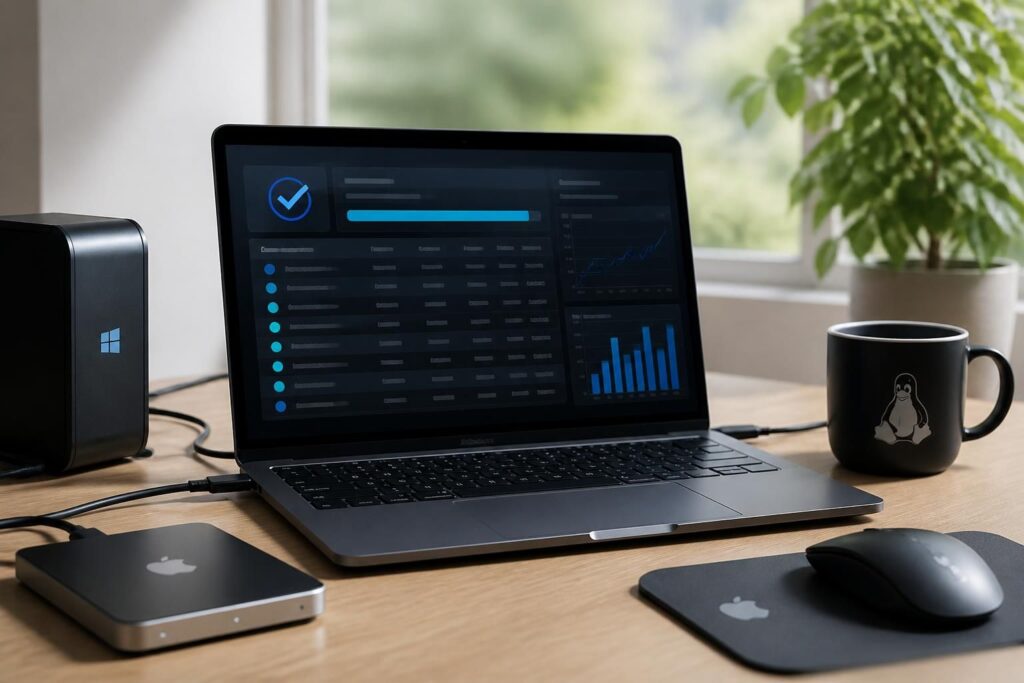
Crystal Disk Info reste l’un de ces outils qu’on installe un jour “pour voir”, puis qu’on garde longtemps parce qu’il fait exactement ce qu’on attend de lui, sans cinéma. Dans la vraie vie professionnelle, c’est souvent le genre de logiciel qui évite les drames silencieux : un SSD qui fatigue, un disque dur qui chauffe, une machine qui ralentit sans prévenir. Et ça, on le sait bien, une panne de stockage ne tombe jamais au bon moment. Un lundi matin, avant un rendez-vous. Un vendredi soir, juste avant une sauvegarde. Bref, le genre de scénario qui teste l’organisation du quotidien.
Le principe est simple : Crystal Disk Info lit les données S.M.A.R.T. des disques pour afficher leur état de santé, leur température, le nombre d’heures d’utilisation, les secteurs réalloués et d’autres indicateurs utiles pour diagnostiquer rapidement un problème. L’outil s’adresse d’abord à Windows, mais la logique de surveillance disque qu’il incarne parle à tous les environnements de travail, y compris quand on jongle entre PC, Mac et Linux. Le bon réflexe n’est pas d’attendre la panne, mais de lire les signaux faibles avant qu’ils ne deviennent un vrai sujet. Le travail, c’est aussi de l’ingénierie humaine… et matérielle.
En bref
- Crystal Disk Info sert à surveiller l’état de santé d’un SSD ou d’un disque dur en temps réel.
- Le logiciel exploite les données S.M.A.R.T. pour repérer les alertes avant la panne.
- Son interface code les risques par couleur : bon état, vigilance, ou danger.
- Il aide à sécuriser les données avant qu’un disque ne devienne imprévisible.
- La version récente reste légère, rapide à lancer et simple à lire, même pour un usage non technique.
Télécharger Crystal Disk Info pour diagnostiquer la santé du disque sur PC
Quand un poste commence à faire des siennes, beaucoup cherchent d’abord un problème logiciel, alors que la vraie cause se cache parfois dans le stockage. Crystal Disk Info permet justement de télécharger un utilitaire léger, puis d’obtenir une lecture claire de la santé du disque sans ouvrir une usine à gaz. Sur le terrain, c’est précieux : un manager, un technicien ou un indépendant n’a pas besoin d’un tableau de bord décoratif, mais d’un signal fiable, rapide à comprendre.
Le fichier d’installation distribué par l’éditeur CrystalMark Inc. est proposé au format .exe pour les machines Windows, avec une taille d’environ 14,3 Mo. La version récente indiquée ici correspond à 9.9.1, en français, compatible avec les systèmes Windows courants. Le plus intéressant, c’est que l’outil ne surcharge pas la machine : il se lance vite, reste discret, et donne des informations exploitables en quelques secondes.
| Élément | Donnée utile |
|---|---|
| Nom du fichier | CrystalDiskInfoX_X_XAds.exe |
| Éditeur | CrystalMark Inc. |
| Format | .exe |
| Taille | 14,3 Mo |
| Architecture | x86/x64 bits |
| Version récente | 9.9.1 |
| Langue | Français |
Dans une PME, ce type d’outil évite souvent le pire. Quand un disque commence à montrer des erreurs, mieux vaut copier les fichiers utiles le jour même que découvrir la panne au moment d’une clôture de paie ou d’un dossier client. C’est exactement ce genre de petit réflexe qui transforme une galère en simple alerte. Un outil sobre, mais très utile.
Pourquoi S.M.A.R.T. change la donne pour la surveillance disque
Le vrai point fort de Crystal Disk Info, c’est l’exploitation des données S.M.A.R.T.. Cette technologie embarquée dans les disques suit plusieurs paramètres en continu : température, nombre de démarrages, erreurs de lecture, secteurs réalloués, heures d’utilisation, et autres signaux qui racontent l’état réel du matériel. Pas besoin d’être ingénieur pour comprendre l’idée : quand plusieurs voyants passent au jaune, il faut arrêter de faire semblant que tout va bien.
Dans la vraie vie professionnelle, cette logique change la gestion du risque. Un disque peut fonctionner encore un moment tout en affichant des valeurs qui dérivent ; le problème, c’est qu’il devient imprévisible. Crystal Disk Info aide à repérer cette zone grise. Et c’est souvent là que se joue la différence entre une sauvegarde sereine et une récupération de données sous tension (avec café froid et mauvaise humeur).
Sur un portable utilisé en déplacement, dans un atelier, ou sur un poste partagé, ce suivi évite les mauvaises surprises. Les alertes de température ou les valeurs critiques donnent une marge d’action concrète. Le bon réflexe, c’est de surveiller régulièrement et de réagir avant le point de non-retour. Voilà le vrai sens d’une surveillance disque utile : prévenir, pas subir.
Utiliser Crystal Disk Info pour lire l’état de santé d’un SSD ou d’un disque dur
Une fois le logiciel ouvert, l’interface va droit au but. Les informations principales s’affichent clairement : niveau de santé, température actuelle, heures de fonctionnement, nombre d’allumages, et liste des attributs SMART. Le code couleur aide énormément à se repérer : bleu pour rassurer, jaune pour surveiller, rouge pour agir vite. On peut faire plus compliqué, bien sûr. Mais dans l’organisation du travail, la simplicité lisible reste souvent la meilleure décision.
Pour un SSD, certains indices méritent une attention particulière : usure de la mémoire, erreurs détectées, état global du support. Pour un des disques durs mécaniques, la température, les secteurs instables et les erreurs de lecture comptent autant que la robustesse du système. Crystal Disk Info ne remplace pas une expertise matérielle poussée, mais il fait très bien le tri initial. Et c’est déjà énorme quand il faut décider si un poste peut continuer à fonctionner ou doit être mis à l’abri.
Une petite scène vue sur le terrain : dans une PME à Aubagne, une équipe pensait avoir un souci réseau parce que les fichiers tardaient à s’ouvrir. En réalité, le disque système accumulait des alertes SMART depuis plusieurs jours. Le diagnostic rapide a permis de cloner les données avant la panne. Moralité : un problème de performance n’est pas toujours un problème de connexion. Parfois, le coupable est juste là, sous le capot.
Les indicateurs à surveiller sans se perdre dans le jargon
Certains termes techniques impressionnent au premier regard, mais ils sont faciles à lire une fois qu’on sait où regarder. Crystal Disk Info met en avant les données les plus utiles, sans obliger à ouvrir quinze menus. Pour garder une lecture claire, il vaut mieux se concentrer sur quelques signaux concrets.
- Température : une hausse durable peut accélérer l’usure.
- Heures de fonctionnement : utile pour estimer l’ancienneté réelle du disque.
- Secteurs réalloués : souvent un premier signe d’alerte sur un disque dur.
- Taux d’erreurs : s’il grimpe, il faut faire une sauvegarde rapidement.
- État global : pratique pour un repérage immédiat.
Ce tri évite l’effet “mur de données”. Dans beaucoup d’équipes, le souci n’est pas l’absence d’outil, mais l’absence de lecture utile. Crystal Disk Info apporte justement cette clarté. Et une information claire, dans un service ou chez un indépendant, c’est souvent ce qui permet d’agir avant la casse.
Crystal Disk Info sur PC, Mac et Linux : ce qu’il faut comprendre pour la compatibilité
Dans les faits, Crystal Disk Info est surtout connu comme un outil Windows. C’est là qu’il est le plus simple à utiliser et le plus largement déployé. Pour un utilisateur qui travaille sur PC, le gain est immédiat : surveillance en temps réel, lecture rapide, installation légère. Sur Mac ou Linux, la logique reste la même, mais il faut regarder les alternatives adaptées à l’écosystème utilisé, car l’outil n’y offre pas un usage natif comparable.
Cette précision compte, parce qu’un bon outil n’est utile que s’il s’insère dans le bon environnement. Dans une équipe qui mélange postes Windows, machines Apple et serveurs Linux, la stratégie la plus saine consiste à standardiser la logique de contrôle, pas forcément le même logiciel partout. Le but n’est pas d’imposer la même clé à toutes les serrures, mais de garder la même exigence : savoir où en est le stockage avant qu’il ne lâche.
Pour les environnements multi-systèmes, il vaut mieux raisonner en méthode : repérage des machines sensibles, test régulier, sauvegarde automatisée, puis suivi des alertes. Crystal Disk Info s’inscrit très bien dans cette discipline côté Windows. Et c’est déjà une base solide pour éviter que le diagnostic des disques ne devienne une course contre la montre.
Le bon réflexe avant la panne : sauvegarder, puis vérifier
Beaucoup de problèmes deviennent plus simples quand on inverse l’ordre habituel. On ne “regarde pas si le disque va encore tenir”, on commence par sauvegarder ce qui compte, puis on inspecte les indicateurs. C’est la méthode la plus propre, et la plus humaine aussi : elle protège le travail déjà accompli.
Cette logique ressemble à une bonne organisation de projet. On ne laisse pas l’incertitude dicter le tempo. On clarifie, on sécurise, puis on décide. Crystal Disk Info aide précisément à poser ce cadre, avec des données concrètes plutôt qu’avec de l’intuition pure.
Dans une journée normale, cela peut prendre cinq minutes. Cinq minutes pour éviter des heures de récupération, de stress et d’explications. Pas mal comme retour sur attention.
Installer et lancer Crystal Disk Info sans alourdir son poste de travail
L’installation reste simple, et c’est l’une des raisons de son succès. La version peut être utilisée en mode installable ou portable selon le besoin, ce qui facilite l’usage sur un poste fixe comme sur un ordinateur d’intervention. Pour un support informatique, c’est pratique ; pour un utilisateur prudent, c’est rassurant. Pas de surcharge inutile, pas de procédure interminable, pas de détour.
Le logiciel est aussi apprécié pour sa sobriété. Il consomme peu de ressources, ce qui permet de le laisser tourner en arrière-plan sans gêner le reste des tâches. Dans le quotidien d’un service ou d’un indépendant, ce détail change tout : la vigilance ne doit pas devenir une pénalité. Un outil utile doit s’intégrer au rythme du travail, pas l’inverse.
Le suivi peut aussi s’appuyer sur des notifications si une température dépasse un seuil ou si une valeur SMART devient inquiétante. Cette fonction rend la surveillance plus active et moins dépendante de la mémoire humaine (qui, soyons honnêtes, adore oublier le check-up du vendredi). Une alerte bien réglée vaut parfois mieux qu’une grande discipline théorique.
Les bons usages pour éviter les fausses certitudes
Crystal Disk Info ne remplace ni une sauvegarde complète ni une politique de maintenance. Il complète l’ensemble. C’est justement ce positionnement qui en fait un bon allié : il sert à voir, pas à tout résoudre seul. Dans l’organisation du travail, ce genre de nuance évite bien des erreurs de pilotage.
Pour rester efficace, mieux vaut adopter quelques habitudes simples : vérifier régulièrement les postes sensibles, croiser les alertes avec les comportements observés, et ne jamais ignorer une température anormale. Le bon diagnostic se construit dans la répétition. Une lecture ponctuelle rassure, mais un suivi régulier protège vraiment.
Au fond, Crystal Disk Info parle d’une chose très concrète : la capacité à reprendre la main avant que la machine ne le fasse à votre place. Et ça, dans un bureau comme à la maison, c’est loin d’être un détail.
Crystal Disk Info permet-il de vérifier la santé d’un SSD et d’un disque dur ?
Oui. Le logiciel lit les données SMART du support de stockage et affiche des indicateurs utiles pour évaluer l’état d’un SSD ou d’un disque dur, avec un code couleur très facile à interpréter.
Faut-il être technicien pour utiliser Crystal Disk Info ?
Non. L’interface est pensée pour aller à l’essentiel : état global, température, heures d’utilisation et alertes. Même sans bagage technique, le diagnostic de base reste accessible.
Crystal Disk Info fonctionne-t-il sur Mac et Linux ?
Le logiciel est surtout utilisé sous Windows. Sur Mac et Linux, la logique de surveillance disque reste pertinente, mais il faut généralement se tourner vers des outils adaptés à chaque système.
Que faire si Crystal Disk Info affiche un avertissement jaune ou rouge ?
Il faut sauvegarder les données importantes sans attendre, puis envisager le remplacement du disque ou un contrôle plus poussé. Un avertissement SMART est un signal à prendre au sérieux, pas une alerte décorative.
Crystal Disk Info ralentit-il l’ordinateur ?
Non, le logiciel est léger et conçu pour tourner discrètement en arrière-plan. Il surveille le disque sans monopoliser les ressources du poste.


