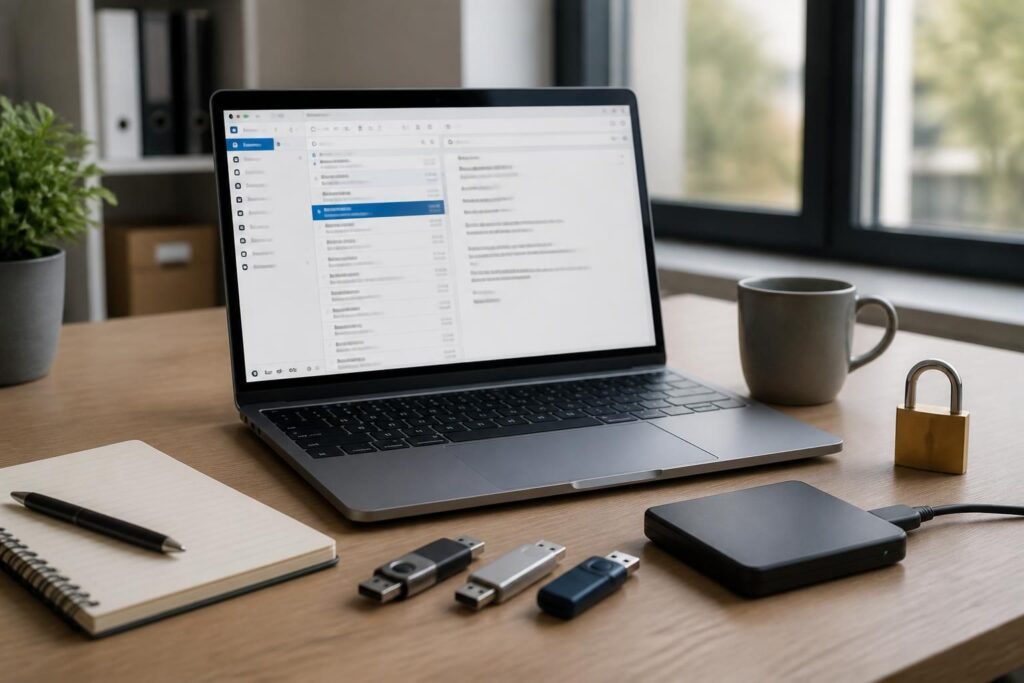
Quand tout va bien, Thunderbird ressemble à une machine bien réglée : les dossiers locaux rangent les messages, les pièces jointes restent accessibles, et la messagerie fait son travail sans bruit. Mais au premier changement d’ordinateur, à la première réinstallation un peu rapide, ou après un dossier supprimé par mégarde, l’ambiance change. C’est là que la vraie question arrive, très concrète : où sont passées les données, comment les sauvegarder, comment les exporter, et surtout comment les récupérer sans tout casser au passage ?
Dans la vraie vie professionnelle, ce genre de sujet ne se règle pas avec une grande théorie. Il faut du simple, du fiable, du reproductible. Le backup Thunderbird repose surtout sur une bonne compréhension du profil utilisateur, de l’emplacement des fichiers, et du format dans lequel les messages sont stockés. Une cliente racontait récemment qu’elle pensait avoir “perdu sa boîte” après une réinstallation ; en réalité, tout était encore là, bien sagement dans le profil, comme un tiroir oublié au fond d’un bureau. C’est souvent ça, la technique : un peu de méthode, et beaucoup moins de stress.
Les dossiers locaux méritent une attention particulière, parce qu’ils servent justement à conserver ce qu’on veut garder sous la main, hors du serveur. Pour un email important, un historique client ou des archives de travail, ce stockage local devient vite stratégique. Et quand on sait où chercher, le temps gagné est énorme (sans parler des sueurs froides évitées un lundi matin).
En bref : les réflexes utiles pour Thunderbird dossiers locaux
- Le profil Thunderbird concentre les messages, les paramètres, les contacts et les extensions.
- Les dossiers locaux sont pratiques pour archiver et garder des copies hors serveur.
- Sauvegarder le profil complet reste la méthode la plus sûre pour protéger les données.
- Exporter certains messages au format .eml ou .mbox aide à transférer ou archiver.
- Récupérer un dossier supprimé passe souvent par la corbeille, puis par la sauvegarde du profil.
- Réinstaller Thunderbird sans perdre ses mails devient simple si le profil est copié avant l’opération.
- L’archivage local évite aussi de saturer les quotas des comptes IMAP.
Où Thunderbird stocke vraiment vos dossiers locaux et vos messages
Le point de départ, c’est le profil Thunderbird. C’est lui qui rassemble les messages, les paramètres, les carnets d’adresses et les extensions actives. En pratique, le chemin varie selon le système : sur Windows, il se cache généralement dans AppData ; sur macOS, dans la bibliothèque utilisateur ; sur Linux, dans un répertoire souvent dissimulé du dossier personnel. Rien de mystérieux, mais il faut savoir où regarder.
Dans beaucoup de configurations, les messages sont stockés au format MBOX, avec un fichier par dossier. Selon les réglages, Maildir peut aussi être utilisé, ce qui change un peu la logique de sauvegarde. Pour le quotidien, le plus important reste de retenir une idée simple : si le profil est intact, une grande partie de la messagerie est récupérable. C’est le socle, le vrai tiroir maître.
| Système | Emplacement habituel du profil | Format fréquent |
|---|---|---|
| Windows | C:UsersNomUtilisateurAppDataRoamingThunderbirdProfiles | MBOX |
| macOS | ~/Library/Thunderbird/Profiles/ | MBOX |
| Linux | ~/.thunderbird/ ou ~/.mozilla-thunderbird/ | MBOX ou Maildir |
| Compte IMAP | Messages synchronisés côté serveur | Stockage distant |
Un détail compte beaucoup dans la vraie vie professionnelle : sur IMAP, tout n’est pas toujours seulement sur l’ordinateur. Une partie du courrier reste sur le serveur, ce qui facilite la synchronisation mais ne remplace pas un vrai backup local. Pour une équipe ou un indépendant, l’archivage sur disque externe ou cloud chiffré reste une base solide. À Marseille comme ailleurs, mieux vaut garder une copie que compter sur la chance.
Sauvegarder Thunderbird : la méthode la plus fiable pour éviter la perte de données
La sauvegarde la plus robuste consiste à fermer Thunderbird, repérer le dossier de profil, puis le copier entièrement sur un support externe. Un disque dur, une clé USB ou un espace cloud sécurisé peuvent faire l’affaire, à condition que la copie soit complète. C’est le genre de geste qui paraît banal, jusqu’au jour où il devient vital.
Pour localiser le profil sans se tromper, Thunderbird propose un chemin clair via le menu d’aide et les informations de dépannage. Une fois l’emplacement trouvé, la copie se fait comme on range un dossier sensible dans un coffre : sans laisser de morceau derrière. Ce réflexe protège aussi bien les courriels que les signatures, réglages et extensions. Le vrai gain, c’est la continuité.
Sur le terrain, une copie régulière vaut mieux qu’une grande sauvegarde improvisée tous les six mois. Dans une PME à Aubagne, une organisation interne a évité plusieurs heures de reprise de travail simplement parce que le profil était dupliqué chaque semaine sur une partition dédiée. Le bon process, ce n’est pas du luxe : c’est de l’ingénierie humaine appliquée au quotidien.
Les étapes simples pour un backup propre
Pour garder une copie exploitable, il suffit d’avancer dans l’ordre. Pas besoin de bricolage complexe ni d’outil exotique. La logique est la même que dans une bonne organisation de travail : on ferme, on identifie, on copie, on vérifie.
- Fermer Thunderbird avant toute manipulation.
- Ouvrir les informations de dépannage pour trouver le dossier de profil.
- Copier le dossier complet sur un support externe ou sécurisé.
- Conserver au moins une version datée de la sauvegarde.
- Vérifier que les fichiers copiés s’ouvrent ou se restaurent correctement.
Ce n’est pas spectaculaire, mais c’est efficace. Et en matière de données, l’efficacité compte plus que les grandes promesses.
Pour un contexte de messagerie d’équipe ou de migration, un service comme webmail Nancy Metz rappelle qu’une gestion claire des accès et des archives reste essentielle quand on veut garder la main sur ses échanges. Les outils changent, les besoins restent : sécuriser, retrouver, transmettre.
Exporter des messages Thunderbird sans perdre le fil
Quand il ne s’agit pas de tout le profil, mais seulement de certains courriels, l’exportation ciblée devient pratique. Dans Thunderbird, il est possible de sélectionner un ou plusieurs messages, puis de les enregistrer individuellement. Pour un échange client, une preuve ou une archive de projet, c’est souvent suffisant. Et franchement, c’est plus propre que de tout déplacer pour trois mails utiles.
Les formats les plus courants sont .eml pour un message isolé et .mbox pour des lots de courriels. Selon l’usage, cela permet de transmettre des éléments à un collègue, de conserver un historique ou de préparer une migration vers une autre boîte. La clé, ici, c’est de savoir ce qu’on veut garder et pourquoi.
Dans la vraie vie professionnelle, beaucoup de pertes viennent d’une confusion entre “sauvegarder” et “exporter”. Sauvegarder protège l’ensemble du profil ; exporter sert à extraire une partie précise. Les deux se complètent, mais ne rendent pas le même service. C’est un peu comme cuisiner à l’avance et mettre des restes au frais : même cuisine, usage différent.
Quand choisir l’export plutôt que la copie complète
L’export partiel est utile quand le besoin est très ciblé. Un manager qui prépare un dossier RH, une équipe commerciale qui veut archiver une négociation, ou une indépendante qui conserve une preuve de commande n’ont pas besoin de cloner toute leur messagerie. Ils ont besoin d’un extrait propre, lisible, réutilisable.
| Situation | Méthode recommandée | Format utile |
|---|---|---|
| Archivage complet | Copie du profil | Dossier Thunderbird entier |
| Transfert de quelques messages | Export manuel | .eml |
| Migration de plusieurs courriels | Enregistrement par lot | .mbox |
| Sécurisation long terme | Sauvegarde externe + version datée | Copie du profil |
Au fond, le bon réflexe consiste à relier l’outil au besoin réel. C’est là que la gestion devient fluide, et non encombrée.
Récupérer des données Thunderbird après suppression ou réinstallation
Lorsqu’un dossier a disparu, la première vérification reste la corbeille. Si le contenu n’y est plus, il faut revenir au dernier backup du profil et remettre la main sur les fichiers concernés. En général, les dossiers de messagerie sont liés aux fichiers du profil, donc une restauration propre permet de récupérer beaucoup plus qu’on ne l’imagine.
Si une réinstallation a déjà eu lieu, la logique est simple : réinstaller Thunderbird ne signifie pas perdre ses données, à condition d’avoir conservé le profil d’origine. Une fois le programme remis en place, il suffit de replacer le dossier sauvegardé au bon endroit. Là encore, le profil joue le rôle de mémoire centrale.
Dans les cas plus délicats, un logiciel de récupération peut compléter la démarche si le disque a été supprimé ou endommagé. Mais dans la majorité des situations courantes, une sauvegarde récente suffit. C’est tout l’intérêt d’une organisation régulière : éviter que l’urgence ne transforme un incident banal en chantier immense.
Réinstaller Thunderbird sans perdre ses mails
La séquence est toujours la même : sauvegarder, désinstaller, réinstaller, puis replacer le profil. Il faut ensuite vérifier que les paramètres, les comptes et les extensions ont bien suivi. Si tout est en ordre, les boîtes locales et les archives reviennent comme avant.
Un point mérite attention : si le profil a été déplacé sur une partition ou un support externe, mieux vaut noter son emplacement d’origine. Ce petit geste évite les oublis et les fausses manœuvres. Dans le travail quotidien, la précision évite bien des tensions (et quelques soupirs très sonores).
Déplacer un dossier Thunderbird et transférer sa messagerie proprement
Déplacer un dossier Thunderbird ne se résume pas à faire un glisser-déposer à l’aveugle. Il faut d’abord fermer le logiciel, puis identifier les fichiers à déplacer dans le profil. Ensuite seulement, le transfert peut se faire vers un autre emplacement, une autre machine ou une autre partition. Une vérification à la réouverture permet de confirmer que tout est accessible.
Cette logique s’applique aussi au passage d’un ordinateur à un autre. Pour un poste neuf, une migration bien préparée évite les oublis de configuration et les pertes de messages. Une équipe peut ainsi conserver son organisation, sans refaire tout le travail à la main. C’est exactement le genre de fluidité qu’on cherche dans une bonne organisation du quotidien.
Pour les comptes IMAP, l’enjeu est légèrement différent puisque les messages sont synchronisés côté serveur. Là, l’objectif n’est pas seulement de déplacer, mais de s’assurer que les dossiers locaux, les archives et les réglages suivent le mouvement. Quand tout est aligné, la transition devient presque invisible.
Transférer ou envoyer un email depuis Thunderbird sans confusion
Le transfert d’un email dans Thunderbird reste très simple : ouvrir le message, cliquer sur transférer, renseigner le destinataire et envoyer. Pour créer un nouveau message, le bouton dédié permet d’écrire, de joindre des fichiers et de structurer son envoi. Rien de sorcier, mais une bonne pratique : utiliser des modèles pour les messages récurrents.
Dans une équipe qui gère beaucoup d’échanges, ce type de modèle évite les formulations flottantes et fait gagner du temps. Là encore, la technique sert l’humain, pas l’inverse. Un process clair, c’est moins d’hésitation et plus d’efficacité.
Pour les structures qui jonglent avec plusieurs boîtes, un environnement comme la messagerie en ligne Nancy Metz montre bien l’intérêt d’un accès organisé, capable de compléter Thunderbird sans le remplacer. Les outils changent, mais l’objectif reste le même : garder des échanges propres et récupérables.
FAQ sur Thunderbird, les dossiers locaux et la récupération des données
Où sont stockés les mails dans Thunderbird ?
Les mails sont conservés dans le profil Thunderbird, généralement dans un dossier lié à l’utilisateur. Selon le système, le chemin diffère, mais l’idée reste la même : le profil centralise messages, paramètres et données locales.
Comment sauvegarder Thunderbird sans risque ?
La méthode la plus sûre consiste à fermer Thunderbird puis à copier l’intégralité du dossier de profil sur un support externe. Cette copie protège les messages, les comptes, les carnets d’adresses et les réglages.
Peut-on exporter seulement certains messages ?
Oui. Il est possible de sélectionner un ou plusieurs emails et de les enregistrer dans un format comme .eml ou .mbox. C’est pratique pour archiver ou transmettre seulement une partie du courrier.
Comment récupérer un dossier supprimé dans Thunderbird ?
Il faut vérifier la corbeille, puis restaurer depuis une sauvegarde du profil si le dossier n’y est plus. En dernier recours, un outil de récupération de données peut aider si le support a été endommagé.
Comment réinstaller Thunderbird sans perdre ses mails ?
Il faut d’abord sauvegarder le profil complet, désinstaller Thunderbird, le réinstaller puis remettre le profil sauvegardé au bon endroit. Les mails, paramètres et extensions reviennent alors avec la restauration.


